
截至2026年5月,高频办公用户对多任务处理与跨端协作的要求日益严苛。这份“谷歌浏览器 202619 周效率实践清单”基于当前稳定版,深度拆解快捷键进阶、自定义词库配置与多设备实时同步的实战技巧。通过规避兼容性冲突与硬件加速降级问题,帮助您在桌面端与移动端之间无缝切换,实现真正意义上的工作流提速与效率跃升。
面对每天数百个标签页和跨越手机与电脑的繁杂信息流,如何打破设备边界?基于2026年5月中旬(即第19周)的最新稳定版特性,我们整理了这份专为高频办公用户量身定制的效率实践清单,直击多端同步痛点与高阶参数配置。
效率的基石在于稳定的运行环境。在执行下载动作前,必须根据当前设备的维度判断是否满足部署条件。许多用户在升级至2026年最新稳定版时遭遇安装失败,往往是因为忽略了系统要求。建议您先访问 / 官方网站,核对当前操作系统的版本号与架构。特别是对于企业内网用户,需确认防火墙是否放行了更新组件的网络请求。通过提前在 /answers 页面查阅常见问题与获取异常指南,能有效避免安装过程中的兼容性冲突,确保您获取到最匹配硬件架构的版本,从而获得最佳的浏览性能。

截至2026年05月,谷歌浏览器的跨设备同步机制已能实现毫秒级的状态接力。在“设置 > 同步功能和 Google 服务”中,建议高频办公用户勾选“打开的标签页”与“历史记录”的强制同步。真实场景下,若您在通勤时用手机查阅了一半的行业报告,回到工位打开桌面端,只需按下 Ctrl + Shift + T(Mac为 Cmd + Shift + T),即可精准恢复移动端最后浏览的页面状态。为确保该功能稳定运行,请务必在 /download 页面获取对应操作系统的最新客户端,避免因底层适配差异导致同步延迟或数据断层。
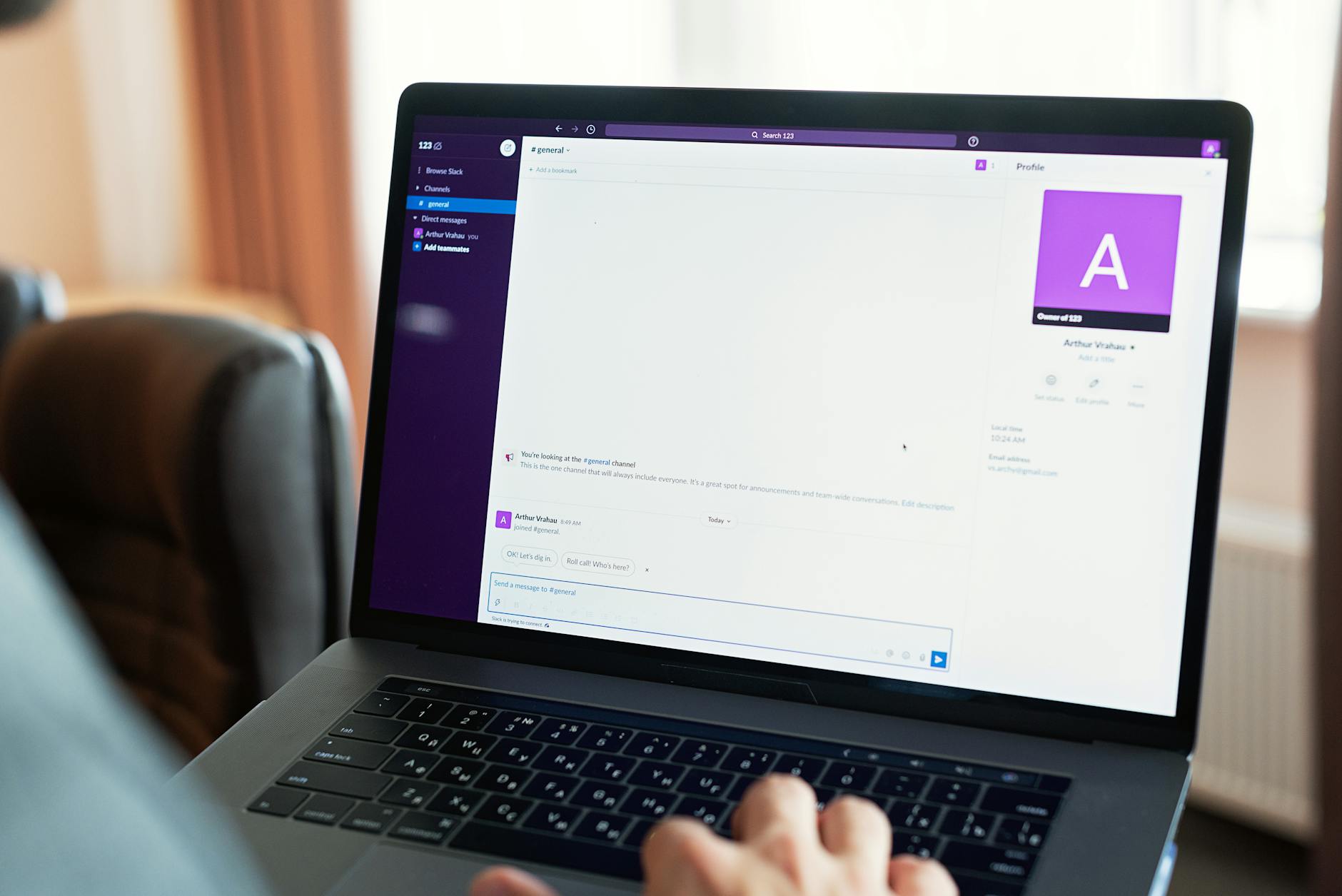
针对文案策划或客服等需要高频输出的岗位,谷歌浏览器的自定义词库配置是极具价值的隐藏效率点。结合2026年最新稳定版对表单输入框的优化,用户可通过内置拼写检查的“自定义字典”功能(地址栏输入 chrome://settings/editDictionary),导入专属的行业术语库。在实际办公中,当您在后台系统快速录入长篇报告时,配合 Ctrl + 左右方向键 按词组跳跃光标,以及 Shift + Delete 快速清除错误联想词,能将文本处理效率大幅提升。这种快捷键与词库的组合,彻底改变了传统的机械输入模式。
谷歌浏览器虽然具备广泛的跨平台基础,但在处理多任务并行(如同时开启数十个在线表格和视频会议)时,若硬件加速配置不当,极易出现页面卡顿甚至崩溃。排查细节:当您发现网页视频播放掉帧或在线文档拖拽有残影时,请在地址栏输入 chrome://settings/system,检查“使用图形加速模式”是否开启。若设备显卡较旧,最新安全沙盒隔离机制可能会强制降级该功能。此时建议前往 /scene 页面评估系统兼容性,或在快捷方式目标中添加 --disable-gpu 参数进行临时故障隔离,以保障核心工作流的顺畅。
这通常与底层网络环境或旧版缓存有关。请先确认桌面端与移动端均通过 /download 获取了当前最新稳定版。若版本一致,可尝试在地址栏输入 chrome://sync-internals,点击“Trigger GetUpdates”强制拉取最新同步数据,通常可解决此类延迟异常。
会的。在受限的操作系统版本上,核心功能可能会受到限制。若遭遇白屏,请通过命令行启动浏览器并附加 --disable-gpu 参数,进入设置后关闭硬件加速,随后前往 /scene 页面重新评估您的设备兼容性与适用环境。
截至当前版本,您可以直接访问 chrome://settings/editDictionary 逐个添加高频词汇。若需高级的批量处理,建议在 /answers 页面查阅相关的开发者模式脚本指南,或借助受信任的效率扩展工具来实现跨端词库的无缝挂载。
渴望体验毫秒级的跨端同步与极致的网页加载速度?立即访问 谷歌浏览器官方下载 (/download) 页面,获取2026年最新稳定版客户端,解锁您的专属效率工作流!
相关阅读:谷歌浏览器 202619 周效率实践清单,谷歌浏览器 202619 周效率实践清单使用技巧,谷歌浏览器 高频办公用户 实测体验总结 202605:跨设备同步与效率进阶指南
